Tampilkan postingan dengan label Tutorial Blogger. Tampilkan semua postingan

Membuat Kolom Widget Tambahan Di Header Blogger

Hello Bloggers...Banyak cara yang bisa dilakukan oleh pemilik blog untuk membuat tampilan blog mereka menjadi lebih menarik, salah satunya adalah membuat 2 kolom atau lebih pada header blog. Header merupakan bagian template teratas pada template blog dan di bagian inilah judul atau title blog diletakkan. Membuat 2 kolom atau 2 bagian pada header blog biasanya dilakukan untuk menempatkan widget pendukung bisa berupa menu navigasi dibawah header ataupun kotak iklan di samping judul blog.

Membuat 2 kolom atau lebih di header inipun sangat mudah. Anda tinggal memasukkan beberapa kode CSS dan mengedit beberapa kode HTML di dalam template blog. nah berikut cara membuat 2 kolom atau lebih pada header blog.
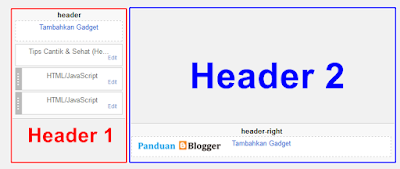
Membuat header 2 kolom di template blogger

Membuat Kolom Widget Tambahan Di Header Blogger

Langkah langkah membuat header 2 kolom atau lebih di header blog:

1. Log in ke Blogger
2. Unduh atau cadangkan template blog anda dulu untuk berjaga-jaga jika terjadi kesalahan
3. Masuk ke Template dan Edit HTML
4. Cari kode ]]></b:skin untuk mempermudah tekan Ctrl+ F dan masukkan kode berikut ini diatas kode tadi:

#header {width:50%;display:inline-block;_float:left;}
#header-right {width:35%;display:inline-block;float:right;padding:15px 15px 15px 15px;}
#header-right .widget {margin:0;}

50%  Pengaturan panjang dan padding kolom header kanan dan kiri

5. Kemudian cari kode yang hampir mirip dengan kode berikut ini karena setiap kode template masing-masing blog berbeda:

<b:section class='header' id='header' maxwidgets='1' showaddelement='no'>
<b:widget id='Header1' locked='true' title='Judul Blog Sobat (Header)' type='Header'/>
...
</b:section>

maxwidgets="1"  Merupakan jumlah kolom yang anda kehendaki anda bisa menggantinya 2 atau 3 sesuai kebutuhan widget yang ingin anda tambahkan
showaddelemnt='no'  Ganti dengan 'yes' untuk menampilkan kolom widget di template blog pada tata letak
....  Merupakan kode yang agak panjang jadi saya tidak menuliskannya untuk menghemat tempat hehehehe...

6. Di bawah kode <b/:section> letakkan kode berikut di bawahnya:

<b:section id='header-right' showaddelement='yes'/>
<div style='clear: both;'/>

Sehingga tampilannya akan seperti di bawah ini:

<b:section class='header' id='header' maxwidgets='1' showaddelement='no'>
<b:widget id='Header1' locked='true' title=' Judul Blog Sobat  (Header)' type='Header'/>
...
</b:section>
<b:section id='header-right' showaddelement='yes'/>
<div style='clear: both;'/>

7. Sekarang cari kode ]]></b:template-skin>  dan letakkan kode dibawah ini diatasnya:

#layout #header {width: 50%; float: left;}
#layout #header-right {width: 50%; float: right;}

50% adalah width atau panjang kolom pada widget anda bisa mengubahnya sesuai dengan kebutuhan panjang widget.

8. Pratinjau template anda jika tidak ada yang error save atau simpan template anda.

Mengenal Bagian / Layout Template Blogger

Hello bloggers...Bagi seorang pemula dalam dunia blogger tentu saja kita membutuhkan pengertian-pengertian tentang bagian-bagian tampilan / layout pada template blogger untuk memudahkan kita mengedit template bawaan dari blogger. Setiap bagian memiliki fungsinya sendiri dan dengan demikian kita mudah mengedit template sesuai bagian yang ingin kita edit.

Kali ini saya akan sedikit menjelaskan tentang bagian dari tampilan template blogger yang akan memudahkan anda memahami setiap bagian dari template blogger, tentu saja artikel ini saya tujukan bagi anda yang masih dalam tahap awal atau pemula dalam mengedit template blogger, berikut bagian atau layout template pada blogger, tentu saja bagian-bagian ini tidak sama antara template yang satu dengan yang lain tergantung dari setiap fungsi atau fitur yang digunakan namun bagian template ini yang paling umum digunakan.


Pengertian dan Fungsi bagian:

  • Body merupakan bagian dari keseluruhan template blog, kode html biasanya ditulis dengan kode seperti .body {......} Didalam body ini biasanya juga terdapat beberapa kode yang bisa anda modifikasi seperti: 
  • .content-outer {....}
    .content-iner   {....}
  • Navbar merupakan bagian teratas dari blog biasa disebut navigation bar
  • Header merupakan kepala dari sebuah blog biasanya berisi nama judul blog, judul deskripsi blog walaupun bisa dimodifikasi seperti header menjadi 2 kolom, menu navigasi, penambahan widget dll. Penulisan header blog ini menggunakan kode seperti .Header {.........}
  • Tabs Navigation biasanya dimana navigasi halaman berada, ditulis dengan kode .tabs {.....}
  • Post merupakan dimana artikel kita berada, biasanya ditulis dengan kode .post {....}
  • Main inner merupakan dimana sidebar dan post berada biasanya ditulis dengan kode .main-inner {.....}
  • Sidebar merupakan dimana kita bisa menempatkan widget widget yang diperlukan seperti popular post, recent post dll. Sidebar ini bisa menjadi 1 bagian atau 2 bagian sekaligus disisi kiri dan kanan post artikel berada. Biasa ditulis dengan kode .Body-sidebar {.....}
  • Footer merupakan area dimana widget kita bisa letakkan di bagian bawah post artikel biasanya ditulis dengan kode .footer {....}
  • Atribution merupakan dimana lisensi blog kita tersemat atau yang sering kita lihat powered by blogger.  Kode ini biasanya dimulai dengan kode seperti ini  <!-- outside of the include in order to lock Attribution widget -->
Catatan: .... merupakan kode yang bisa anda modifikasi sesuai keinginan anda.

Nah jika anda sudah mengetahui dimana letak struktur blog tersebut anda bisa dengan mudah memodifikasinya sesuai keinginan anda.

Cara Buat Email Google Lengkap Dengan gambar

Sebenarnya sudah banyak sekali tutorial yang membahas tentang bagaimana cara membuat email Google ini, tapi gak ada salahnya jika saya juga menulis tentang cara membuat gmail ini. Kali aja ada yang menemukan halaman ini dan bisa menjadi referensi bagi anda untuk membuat email dari Google atau Gmail. membuat gmail juga merupakan hal yang cukup mudah dilakukan. Tinggal anda masuk ke halaman Gmail lalu isikan dat data yang diperlukan dengan benar lalu klik ok.

Namun ada juga sebagian orang yang merasa kesulitan untuk membuat akun gmail terbaru dari Google ini, nah kali ini sya akan share membuat gmail atau email dari Google disertai dengan gambar. Nah sekarang pertanyaannya kenapa harus membuat email dari Google, kan banyak platform email lain yang bisa digunakan? Sebenarnya sah sah saja untuk membuat atau menggunakan email dari platform apapun itu, yang jelas saya tertarik menggunakan akun gmail ini bukan karena sebab atau alasan. Hal yang membuat orang tertarik menggunakannya termasuk saya salah satunya adalah dengan menggunakan 1 akun gmail ini anda bisa mengakses banyak fitur yang disediakan oleh goole seperti youtube, Google webmaster tools, Google analytic, Google plus, Google play store dan banyak fitur lain produk dari Google, bahkan anda juga bisa menggunakan email ini untuk membuat blog di blogger.

Dengan 1 akun email google ini anda juga dapat mengakses produk produk dari Google lain dengan mudah dan tanpa harus mendaftar lagi, 1 akun Google dapat mengakses layanan lain yang terhubung dengan produk Google lainnya. Nah berikut tutorial cara membuat email dari Google dengan cepat dan mudah serta dilengkapi dengan gambar.

Tutorial buat akun Gmail Lengkap dengan gambar

1. Masuk website http//mail.google.com
2. Anda akan dibawa ke halaman login Gmail lihat pojok kanan atas dan klik link Create Account atau Buat akun.
3. Setelah anda klik buat akun anda akan dibawa ke halaman form pendaftaran. Isi semua data dengan lengkap dan sebagai saran pastikan anda mengisi data sesuai dengan identitas asli anda hal ini akan memudahkan anda ketika anda akan membuat akun lain dari google ini sebagai contoh saja untuk Google adsense yang memang mengharuskan setiap publishernya menggunakan identitas asli sesuai data bank. Berikut gamba rincian form pendaftaran Gmail:

cara buat email google 1

Catatan deskripsi form isian gmail
  • Nama : Isikan sesuai nama anda lengakap nama depan dan belakang
  • Nama Pengguna : Nama pengguna adalah nama yang ingin anda gunakan sebagai alamat email anda sebagai contoh saja namaanda@gmail.com
  • Sandi : Sandi merupakan kode unik yang anda gunakan sebagai pengaman akun anda, pastikan menggunakan sandi yang sulit ditebak agar anda terhindar dari pembajakan akun oleh orang yang tidak bertanggung jawab.
  • Konfirmasi sandi : Masukkan sandi yang sama sekali lagi untuk mengkonfirmasi kode yang anda masukkan telah benar.
  • Tanggal Lahir : Isikan data lahir anda dimulai dari tahun lahir, bulan lahir dan terakhir tanggal lahir.
  • Gender : Isikan data jenis kelamin anda
  • Ponsel : Masukkan no hp anda, hal ini untuk memverifikasi kebenaran pembuat akun, anda akan menerima kode ke no hp anda yang dikirim Google untuk verifikasi jadi pastikan isi no hp anda dengan benar lengkap dengan kode negara, jika di Indonesia pastikan menambahkan kode negara dengan +62 lalu no hp anda sebagai contoh jika no hp anda 0877xxxx maka no hp lengkap dengan kode negara adalah +62877xxxx
  • Alamat email anda saat ini : Alamat email yang anda punya untuk memberitahu notifikasi dari Google atau diperlukan lain waktu untuk mempermudah akses terhadap email saat ini jika anda lupa pasword atau username
  • Capctha : Merupakan kode verifikasi oleh Google yang memverifikasi pembuat akun benar benar pengguna internet dan bukan web bot atau robot.
  • Lokasi : Merupakan negara anda tinggal saat ini
  • Kebijakan layanan : Centang bahwa anda menyutujui persyaratan atau kebijakan layanan Google
  • Informasi akun : Centang jika anda menginginkan akun email anda bisa anda gunakan untuk fitur lain dari produk Google (direkomendasikan)


4. Setelah anda memastikan mengisi semua data anda dengan benar klik Lanjutkan atau Next.

5. Verifikasi akun pendaftaran Gmail anda
Setelah anda mengklik Langkah berikutnya maka anda akan menerima pemberitahuan yang mnegharuskan anda memverifikasi akun Gmail yang baru saja anda buat yaitu dengan SMS atau bisa menggunakan Voice Dialing.
  • Sms : Anda akan menerima sms dari Google berisi kode verifikasi yang akan anda masukkan untuk Verifikasi akun Gmail anda
  • Voice Dial/ Panggilan suara : Anda akan dihubungi operator Google yang akan memberitahu kode verifikasi akun Gmail anda.
Berikut adalah gambar pemberitahuan verifikasi akun Gmail anda:

cara buat akun gmail 2

6. Setelah anda mengklik kirim kode verifikasi maka tunggu beberapa saat anda akan menerima sms atau panggilan suara tergantung anda memilih opsi yang mana yaitu berupa 6 angka unik yang diberikan oleh Google untuk memverifikasi akun gmail anda, masukkan kode verifikasi ini dan klik verifikasi pada form seperti gambar dibawah ini:

cara buat email google 3

7. Setelah anda memverifikasi akun anda, akan muncul halaman selanjutnya yaitu edit photo profil, silahkan tambahkan foto profil namun jika anda tidak menginginkan untuk menambahkan foto saat ini maka klik langkah berikutnya seperti gambar dibawah ini:

cara buat email 4

8. Selamat anda sudah membuat akun gmail anda, jika anda ingin membuka email anda klik lanjutkan ke Gmail seperti gambar dibawah ini:

cara buat email google 5

9. Selamat akun gmail anda sudah berhasil dibuat. Semoga bermanfaat.

Cara Mudah Buat Blog Di Platform Blogger

Hello Bloggers...Aktifitas blogging akhir akhir ini menjadi suatu aktifitas yang menyenangkan, mulai berbagi informasi kepada pembaca, mengembangkan bakat menulis, mengekspresikan siapa dan bagaimana karakter anda, membangun hubungan dengan sesama blogger, membangun jaringan, berbisnis, menghasilkan uang dari blog sampai blog yang hanya dijadikan catatan atau sekedar diari online, terlepas dari apa tujuan anda ngeblog memiliki blog adalah hal yang menyenangkan karena kita dapat berbagi apapun yang kita suka.

Saat pertama yang kita pikirkan untuk memulai membuat sebuah blog tentunya kita berpikir akan menggunakan jenis platform blogging apa yang sesuai dengan anda, baik kesesuaian untuk mulai belajar, mempertimbangkan biaya yang dikeluarkan, fitur yang diberikan dan kemudahan yang bisa kita dapatkan. Dan saya rasa ketika anda menemukan halaman web blog ini tentunya saya bisa sedikit membaca pikiran anda, tentu anda menginginkan platform blogging yang gratis, mudah digunakan, fitur yang banyak dan tentunya juga bisa untuk mendapatkan uang ya kan? Hehehehe...nah jawaban yang tepat untuk mendapatkan itu semua ada di platform blog dari blogger. Kenapa anda direkomendasikan menggunakan Blogger untuk pemula jawabannya adalah:

  • Bloging platform yang mudah digunakan bahkan untuk pemula sekalipun tidak membutuhkan skill khusus seperti PHP, HTML, CSS, Ajax, Myqsl dll, namun jika anda memiliki bakat HTML dan CSS tentu akan mempermudah anda dalam mengedit template blog anda sesuai keinginan anda sendiri
  • Gratis tanpa biaya apapun untuk membuat blog ini bahkan anda dapat membuat 100 blog dalam 1 akun Google yang anda miliki.
  • Platform blog yang dimiliki oleh raksasa internet yaitu Google yang memberikan platform blog & layanan hosting gratis yang stabil dan handal berapapun jumlah pengunjung yang anda miliki tanpa memikirkan quota hosting.
  • Domain dapat dicustom suatu saat jika anda menginginkannya dengan mudah, anda bisa mengganti subdomain anda seperti contoh namaanda.blogspot.com menjadi domain berbayar anda sendiri seperti www.namaanda.com /net /org atau domain apapun yang anda suka.
  • Dapat di pasang adsense (ads network) untuk menambah penghasilan, beberapa platform gratis lain tidak memperbolehkan memasang iklan di blog tersebut seperti wordpress.com.
  • Tingkat keamanan terjamin, menurut lembaga survey tentang keamanan jaringan internet, blog dari blogger hanya memiliki 1 celah masuk bagi para hacker untuk dapat membobol situs ini yaitu melalui username dan password.

Nah itulah beberapa kelebihan blogger sebagai platform blog milik Google, tentu ada kelebihan kelebihan lain yang tidak dapat saya sebutkan satu persatu namun anda juga harus ingat bahwa platform blog ini juga sama seperti platform blog lain yang memiliki kelemahan juga. Nah sangat menarik kan jadi tunggu apalagi ayo buat blog di blogger dan dapatkan kemudahaan serta bebrbagai layanan yang bisa anda dapatkan dari platform blog yang satu ini. Berikut adalah beberapa langkah dan tutorial membuat blog dari blogger lengkap dengan gambar:

Buat Blog mudah di Blogger
1. Pastikan anda sudah memiliki gmail atau email dari Google dan masuk menggunakan akun gmail anda, jika belum punya silahkan baca buat email Google lengkap disertai gambar. lihat pada gambar dibawah:


2. Silahkan masuk ke alamat Blogger.com, jika anda sudah masuk tampilannya akan seperti gambar dibawah ini lalu klik buat blog seperti gambar dibawah ini:


3. Akan keluar jendela baru yang harus anda isi mulai judul dari blog anda dan alamat blog, template atau tema yang akan anda gunakan, berikut tampilan gambar yang perlu anda isi dan perhatikan:
  1. Judul blog anda bisa berisi nama anda, bisa berisi tema blog anda atau judul lain yang seperti anda suka
  2. Alamat blog atau alamat link url yang menuju blog anda
  3. Ketersediaan alamat url, jika tidak tersedia ganti alamat url blog anda sampai tersedia
  4. Contoh template yang anda gunakan, anda bisa memilih template mana saja yang anda sukai
  5. Klik buat blog jika semua sudah anda isi dengan benar


4. Selamat Blog anda sudah jadi, tinggal anda memulai untuk mengeposkan atau mempublikasikan artikel anda bisa tentang kesehatan, tutorial blog, pengalaman pribadi atau apa saja sesuai keinginan anda, lihat gambar dibawah untuk mulai mengeposkan atau mempublikasikan entri artikel


5. Berikut adalah beberapa fitur yang ada pada panel blogger yang perlu anda ketahui:
  1. Fitur dimana anda bisa menambahkan blog baru (1 akun Google memperbolehkan sampai 100 blog)
  2. Fitur dimana anda membuka tempat dimana anda akan menulis posting artikel
  3. Fitur link untuk membuka blog anda
  4. Fitur menu yang memudahkan anda untuk mengatur blog anda
  5. Panel admin atau pemilik akun

Nah sangat mudah kan membuat blog di platform blogger, tetap ikuti blog ini dan saya akan mengeposkan artikel lain tentang tutorial blogger lainnya, salam blogger.